











































Thêm admin (quản trị viên) vào Google Map là cách để bạn giao quyền quản lý địa điểm doanh nghiệp cho nhân viên hoặc đơn vị marketing mà không cần đưa mật khẩu tài khoản Google của mình. Bài viết hướng dẫn từng bước kèm ảnh minh hoạ, làm theo trong khoảng 2 phút.
Vì sao nên thêm quản trị viên thay vì đưa mật khẩu?
Nhiều chủ doanh nghiệp khi thuê người chạy quảng cáo hoặc chăm sóc địa điểm trên Google thường đưa luôn tài khoản và mật khẩu. Cách này rất rủi ro: người kia thấy được toàn bộ email, Google Drive, ảnh và mọi dịch vụ khác trong tài khoản của bạn; khi nghỉ việc, bạn phải đổi mật khẩu và đăng nhập lại trên mọi thiết bị.
Thêm quản trị viên thì khác: người được mời chỉ chạm được vào hồ sơ doanh nghiệp, không đụng gì tới phần riêng tư. Bạn có thể gỡ quyền của họ bất cứ lúc nào, chỉ bằng vài cú bấm.
Phân biệt hai vai trò: Chủ sở hữu và Người quản lý
- Chủ sở hữu: quyền cao nhất — sửa thông tin, thêm hoặc xoá người dùng khác và chuyển quyền sở hữu hồ sơ cho người khác. Chỉ nên cấp cho chính bạn hoặc người bạn thật sự tin tưởng.
- Người quản lý: sửa được thông tin doanh nghiệp, đăng bài, trả lời đánh giá, tải ảnh — nhưng không thêm/xoá người dùng và không chuyển được quyền sở hữu. Đây là vai trò nên chọn khi giao cho nhân viên hoặc bên dịch vụ ngoài.
Nguyên tắc an toàn: giao đúng mức quyền cần thiết. Với nhân viên hay đơn vị thuê ngoài, hãy chọn Người quản lý.
Hướng dẫn thêm admin vào Google Map (6 bước)
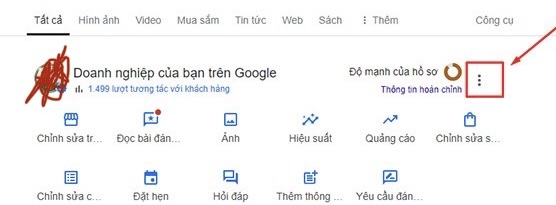
Bước 1: Mở bảng quản lý doanh nghiệp và bấm dấu ba chấm
Đăng nhập tài khoản Google đang sở hữu địa điểm, rồi tìm tên doanh nghiệp của bạn trên Google Tìm kiếm. Bảng “Doanh nghiệp của bạn trên Google” sẽ hiện ra. Bấm vào biểu tượng dấu ba chấm dọc (⋮) ở góc phải bảng.
Bước 2: Chọn “Cài đặt Hồ sơ doanh nghiệp”
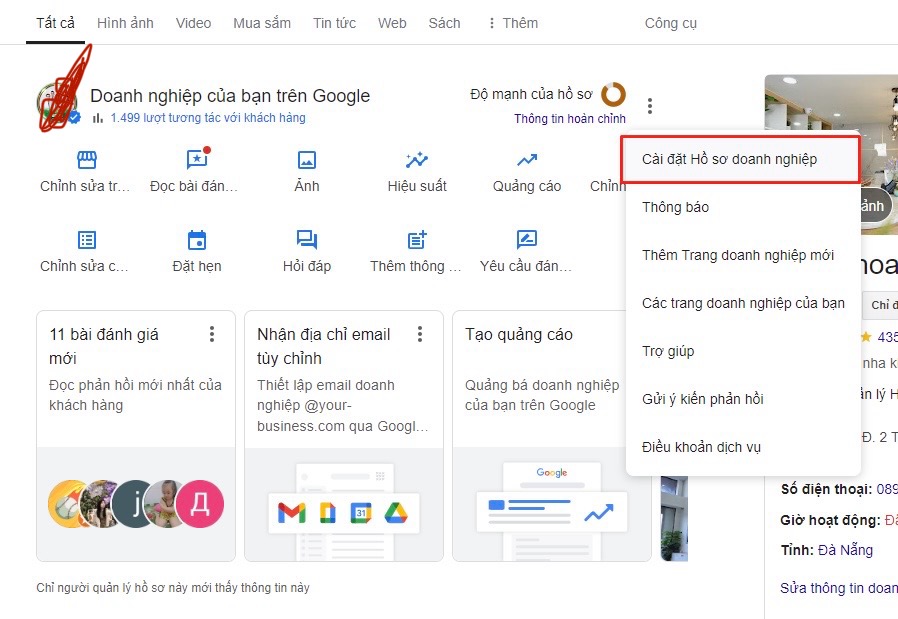
Trong menu vừa mở ra, chọn dòng đầu tiên: Cài đặt Hồ sơ doanh nghiệp.
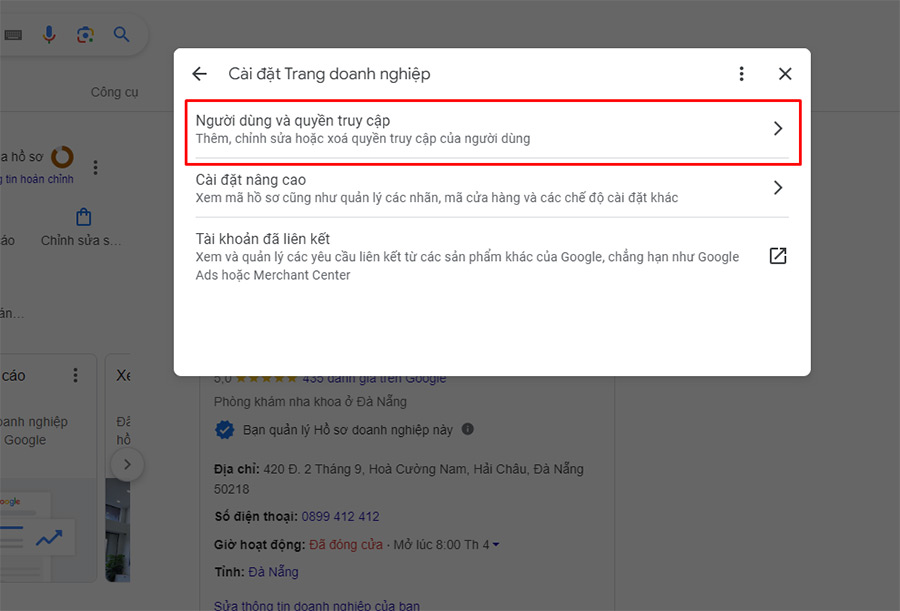
Bước 3: Vào “Người dùng và quyền truy cập”
Cửa sổ Cài đặt Trang doanh nghiệp hiện lên. Chọn mục Người dùng và quyền truy cập — nơi bạn thêm, chỉnh sửa hoặc xoá quyền của người dùng.
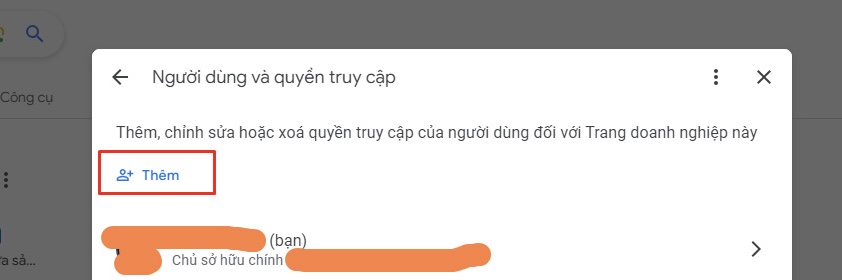
Bước 4: Bấm nút “Thêm”
Danh sách người đang có quyền sẽ hiện ra (tài khoản của bạn nằm đầu, ghi Chủ sở hữu chính). Bấm nút Thêm có biểu tượng người ở góc trái.
Bước 5: Nhập email và chọn vai trò
Nhập địa chỉ email Google (Gmail) của người bạn muốn thêm. Sau đó chọn vai trò: Chủ sở hữu hoặc Người quản lý (như đã giải thích ở trên, thường nên chọn Người quản lý).
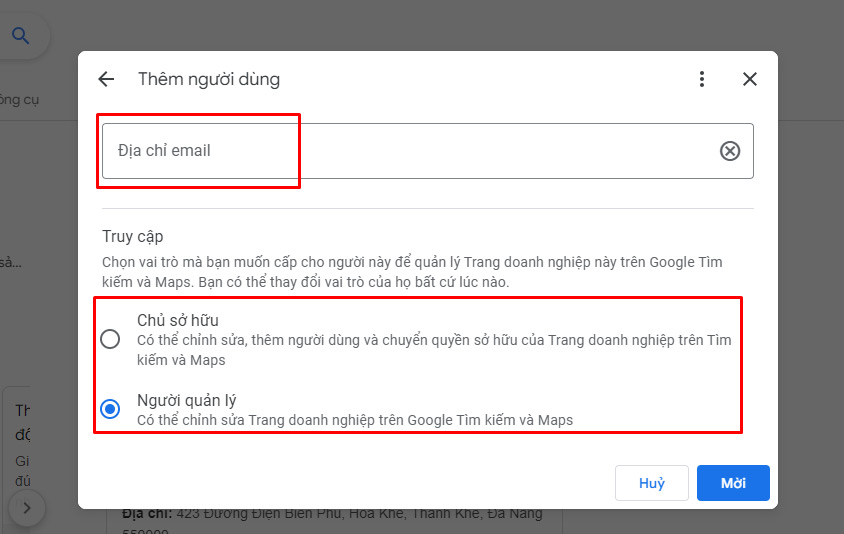
Bước 6: Bấm “Mời” và chờ người kia chấp nhận
Bấm nút Mời màu xanh. Google sẽ gửi email mời tới địa chỉ vừa nhập. Quyền chỉ có hiệu lực sau khi người đó mở email và bấm chấp nhận lời mời. Trong lúc chờ, tên họ hiện ở danh sách kèm trạng thái “Đang chờ”.
Những lưu ý quan trọng
- Email phải là tài khoản Google. Nếu dùng email công ty chưa đăng ký Google, lời mời sẽ không dùng được — hãy đăng ký tài khoản Google cho email đó trước.
- Chỉ chủ sở hữu mới thêm được người dùng. Nếu bạn không thấy nút Thêm, nghĩa là bạn đang ở vai trò Người quản lý.
- Không đưa mật khẩu cho bên thứ ba — luôn dùng cách mời quyền như trên.
- Gỡ quyền khi không còn hợp tác: vào lại đúng mục Người dùng và quyền truy cập, bấm vào tên người đó và chọn xoá.
- Nên có ít nhất hai chủ sở hữu nếu doanh nghiệp có nhiều người phụ trách, tránh trường hợp mất tài khoản duy nhất thì không ai vào được hồ sơ.
Câu hỏi thường gặp
Thêm admin Google Map có mất phí không?
Không. Hồ sơ doanh nghiệp trên Google (Google Business Profile) và việc phân quyền đều miễn phí.
Thêm được bao nhiêu người quản lý?
Bạn có thể thêm nhiều người quản lý cho một địa điểm. Tuy nhiên nên giới hạn ở những người thật sự cần, để dễ kiểm soát.
Người quản lý có xoá được địa điểm của tôi không?
Không. Người quản lý không thể xoá hồ sơ hay chuyển quyền sở hữu — chỉ chủ sở hữu mới làm được những việc đó.
Vì sao người được mời chưa thấy quyền?
Vì họ chưa bấm chấp nhận lời mời trong email. Hãy nhắc họ kiểm tra cả hộp thư rác (spam).
Kết luận
Chỉ với 6 bước, bạn đã có thể giao việc quản lý địa điểm trên Google Map cho người khác một cách an toàn, không phải chia sẻ mật khẩu và có thể thu hồi quyền bất cứ lúc nào. Đây là thao tác nên làm ngay khi bắt đầu thuê nhân viên hoặc đơn vị marketing chăm sóc hồ sơ doanh nghiệp của bạn.
📱 Dùng điện thoại? Xem bài Cách thêm admin vào Google Map trên điện thoại bằng app Google Maps.


