







































Nếu không có sẵn máy tính, bạn vẫn có thể thêm admin (quản trị viên) vào Google Map ngay trên điện thoại bằng ứng dụng Google Maps. Cách này tiện cho chủ quán, chủ cửa hàng muốn giao việc cho nhân viên hoặc bên chạy marketing mà không phải đưa mật khẩu tài khoản Google.
Lưu ý: ứng dụng “Google Business Profile” (Google Doanh nghiệp của tôi) trước đây đã ngừng hoạt động. Hiện nay mọi thao tác quản lý địa điểm trên điện thoại đều thực hiện trong ứng dụng Google Maps.
Chuẩn bị trước khi làm
- Điện thoại đã cài ứng dụng Google Maps (Android hoặc iPhone) và cập nhật bản mới.
- Đăng nhập đúng tài khoản Google đang là chủ sở hữu địa điểm. Nếu đăng nhập nhầm tài khoản khác, bạn sẽ không thấy mục cài đặt.
- Có sẵn email Google (Gmail) của người bạn muốn thêm.
Hướng dẫn thêm admin vào Google Map trên điện thoại
Bước 1: Mở ứng dụng Google Maps và vào tab “Doanh nghiệp”
Mở app Google Maps, nhìn xuống thanh menu dưới cùng màn hình và chạm vào mục Doanh nghiệp (biểu tượng cửa hàng, nằm ngoài cùng bên phải). Nếu không thấy, bạn chạm vào ảnh đại diện ở góc trên bên phải rồi chọn Hồ sơ doanh nghiệp của bạn.
Màn hình “Doanh nghiệp của bạn” sẽ hiện ra như hình dưới, gồm tên địa điểm, thanh Độ mạnh của hồ sơ và các phím tắt (Chỉnh sửa trang, Quảng cáo, Bài đánh giá, Thêm ảnh…).
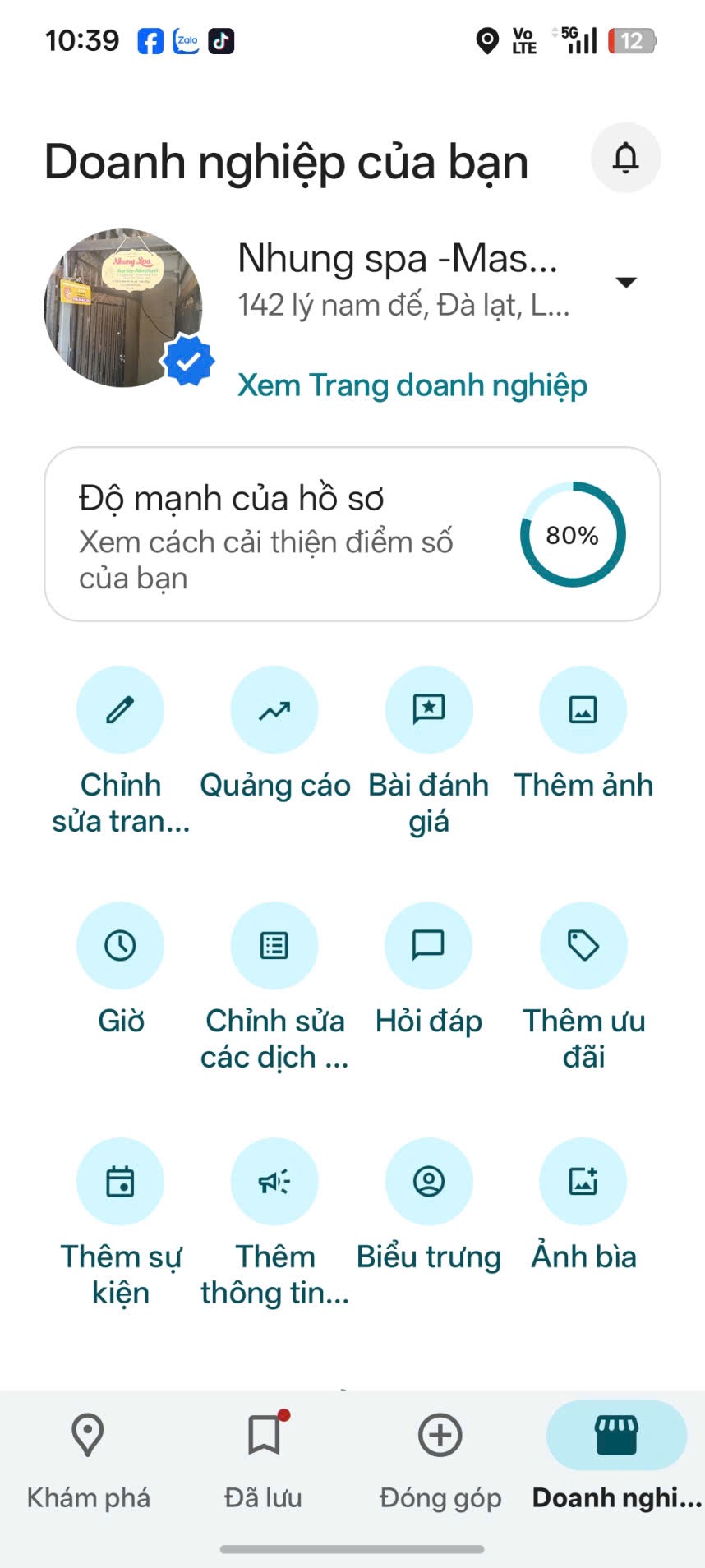
Mẹo: nếu bạn quản lý nhiều địa điểm, chạm vào mũi tên xuống cạnh tên doanh nghiệp để đổi sang địa điểm cần phân quyền.
Bước 2: Mở phần cài đặt của hồ sơ
Tại màn hình này, cuộn xuống dưới hoặc chạm vào biểu tượng ba chấm “Xem thêm” (⋯), sau đó chọn Cài đặt Trang doanh nghiệp.
Bước 3: Chọn “Người dùng và quyền truy cập”
Trong danh sách cài đặt, chạm vào mục Người dùng và quyền truy cập — nơi hiển thị tất cả những người đang có quyền với địa điểm của bạn.
Bước 4: Chạm nút “Thêm”
Chạm biểu tượng dấu cộng (+) hoặc chữ Thêm để mở form mời người dùng mới.
Bước 5: Nhập email và chọn vai trò
Nhập email Google của người cần thêm, rồi chọn một trong hai vai trò:
- Chủ sở hữu: sửa được mọi thứ, thêm/xoá người dùng khác và chuyển quyền sở hữu. Chỉ cấp cho người bạn thật sự tin tưởng.
- Người quản lý: sửa thông tin, đăng bài, trả lời đánh giá, tải ảnh — nhưng không thêm/xoá người dùng và không xoá được hồ sơ. Đây là lựa chọn nên dùng cho nhân viên hoặc đơn vị thuê ngoài.
Bước 6: Chạm “Mời” và chờ xác nhận
Chạm nút Mời. Google gửi email mời tới địa chỉ vừa nhập. Quyền chỉ có hiệu lực khi người đó mở email và bấm chấp nhận. Trước đó, tên họ hiển thị kèm trạng thái “Đang chờ”.
Làm trên điện thoại khác gì trên máy tính?
Về bản chất là giống nhau — cùng đi qua Cài đặt Trang doanh nghiệp → Người dùng và quyền truy cập. Khác biệt chỉ ở chỗ vào:
- Máy tính: tìm tên doanh nghiệp trên Google Tìm kiếm, bấm dấu ba chấm (⋮) trên bảng quản lý. Xem chi tiết tại bài Cách thêm admin vào Google Map trên máy tính.
- Điện thoại: mở app Google Maps, vào tab Doanh nghiệp như hướng dẫn ở trên.
Nếu bạn cần thao tác nhiều (thêm nhiều người, sửa nhiều thông tin), làm trên máy tính vẫn dễ nhìn hơn.
Lỗi thường gặp và cách xử lý
- Không thấy tab “Doanh nghiệp”: bạn đang đăng nhập sai tài khoản, hoặc địa điểm chưa được xác minh quyền sở hữu. Hãy đổi tài khoản trong app rồi thử lại.
- Không thấy nút Thêm: bạn đang ở vai trò Người quản lý. Chỉ chủ sở hữu mới thêm được người dùng.
- Người được mời chưa có quyền: họ chưa bấm chấp nhận trong email — nhắc kiểm tra cả hộp thư rác.
- Email không dùng được: email đó chưa phải tài khoản Google. Hãy đăng ký tài khoản Google cho email đó trước.
- Không thấy mục cài đặt: cập nhật ứng dụng Google Maps lên phiên bản mới nhất, vì giao diện cũ không có mục này.
Kết luận
Chỉ với ứng dụng Google Maps trên điện thoại, bạn có thể giao quyền quản lý địa điểm cho người khác một cách an toàn — không chia sẻ mật khẩu, và thu hồi quyền được bất cứ lúc nào. Hãy nhớ nguyên tắc: giao đúng mức quyền cần thiết, và gỡ quyền ngay khi ngừng hợp tác.
